
So erstellen Sie einen Vektor-Stempel aus einer SVG-Datei
Stempel, die bei jeder Größe gestochen scharf bleiben: Vektor-Stempel aus SVG-Dateien!
Wie Sie aus einem Bild einen Stempel machen, haben wir Ihnen bereits gezeigt. PDF Annotator unterstützt jetzt neben klassischen Bildformaten wie PNG oder JPG auch SVG-Dateien. Damit können Sie Stempel anlegen, die Sie auf dem Dokument beliebig vergrößern können, ohne dass sie unscharf oder "pixelig" werden.
Pixelbild oder Vektorgrafik, wo ist der Unterschied?
Ein Pixelbild (auch Rastergrafik genannt), zum Beispiel eine PNG- oder JPG-Datei, besteht aus einem Raster einzelner, farbiger Bildpunkte. Die Anzahl dieser Bildpunkte ist fest. Vergrößern Sie ein Pixelbild, müssen die vorhandenen Bildpunkte auf eine größere Fläche verteilt werden. Kanten und Rundungen werden dann unscharf und verschwommen oder bekommen sichtbare Treppenstufen.
Eine Vektorgrafik, zum Beispiel eine SVG-Datei, speichert dagegen keine Bildpunkte, sondern eine Beschreibung der Formen: Linien, Kurven, Flächen und Farben. Diese Formen werden bei jeder Darstellung neu berechnet, passend zur jeweiligen Größe. Eine Vektorgrafik können Sie deshalb beliebig vergrößern, Kanten und Rundungen bleiben immer gestochen scharf.
Für Logos, Symbole, Siegel oder Piktogramme sind Vektorgrafiken daher ideal. Viele Firmenlogos liegen ohnehin bereits als SVG-Datei vor, und auch Grafikprogramme wie Inkscape oder Adobe Illustrator können SVG-Dateien speichern. Für Fotos oder eingescannte Unterschriften bleibt dagegen ein Pixelbild die richtige Wahl.
Einen Stempel aus einer SVG-Datei erstellen
In unserem Beispiel verwenden wir das PDF Annotator Logo als SVG-Datei.
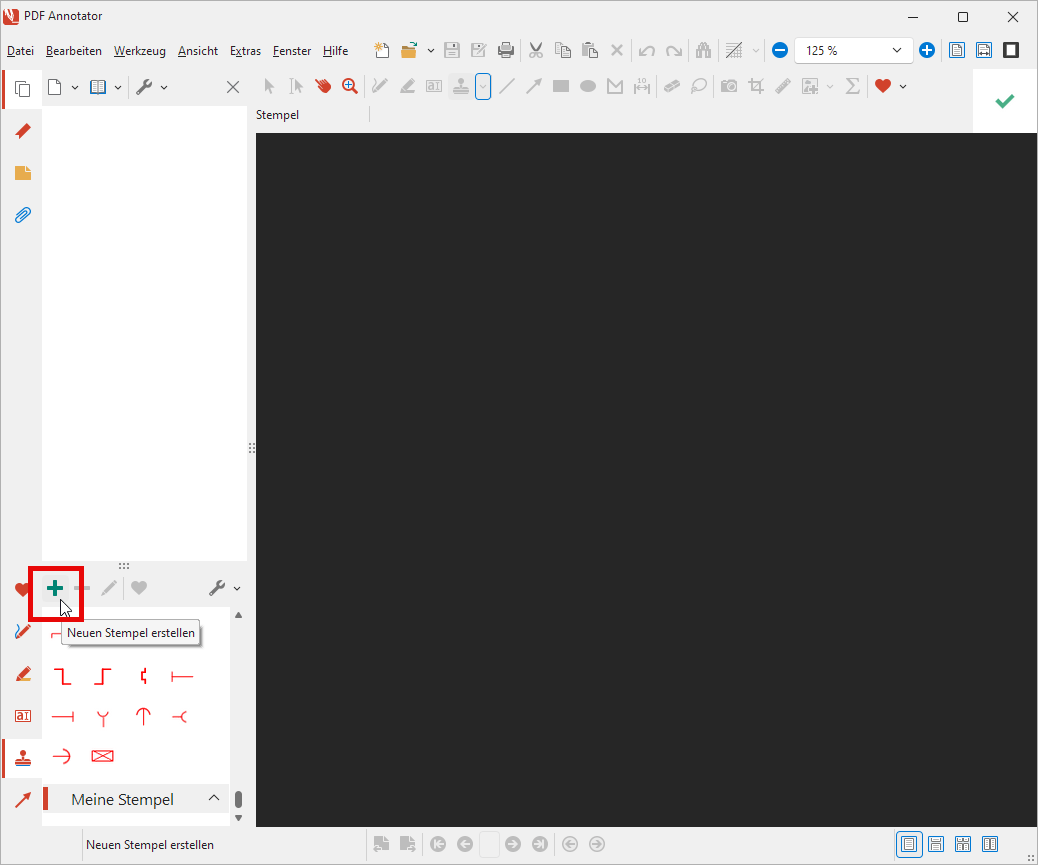
Zuerst öffnen wir die Stempel-Toolbox mit einem Klick auf den Reiter mit dem Stempel-Symbol links unten. Dann klicken wir auf das Plus-Symbol Neuen Stempel erstellen oben in der Toolbox.
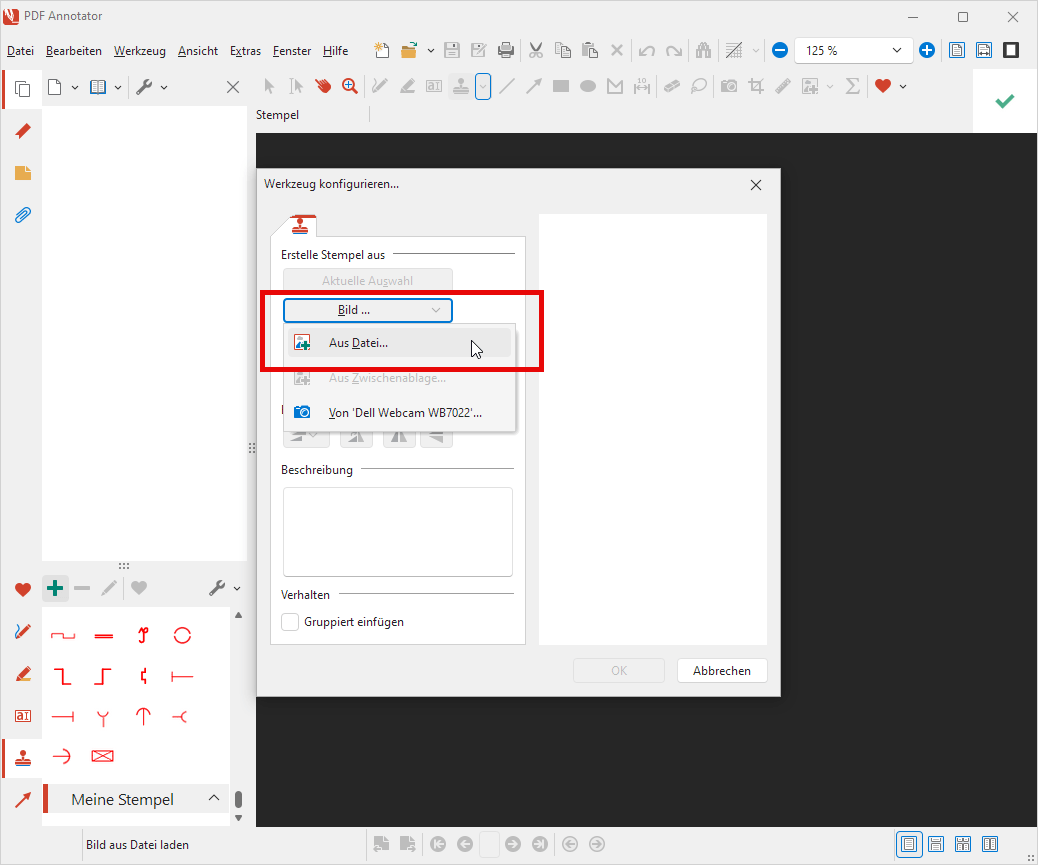
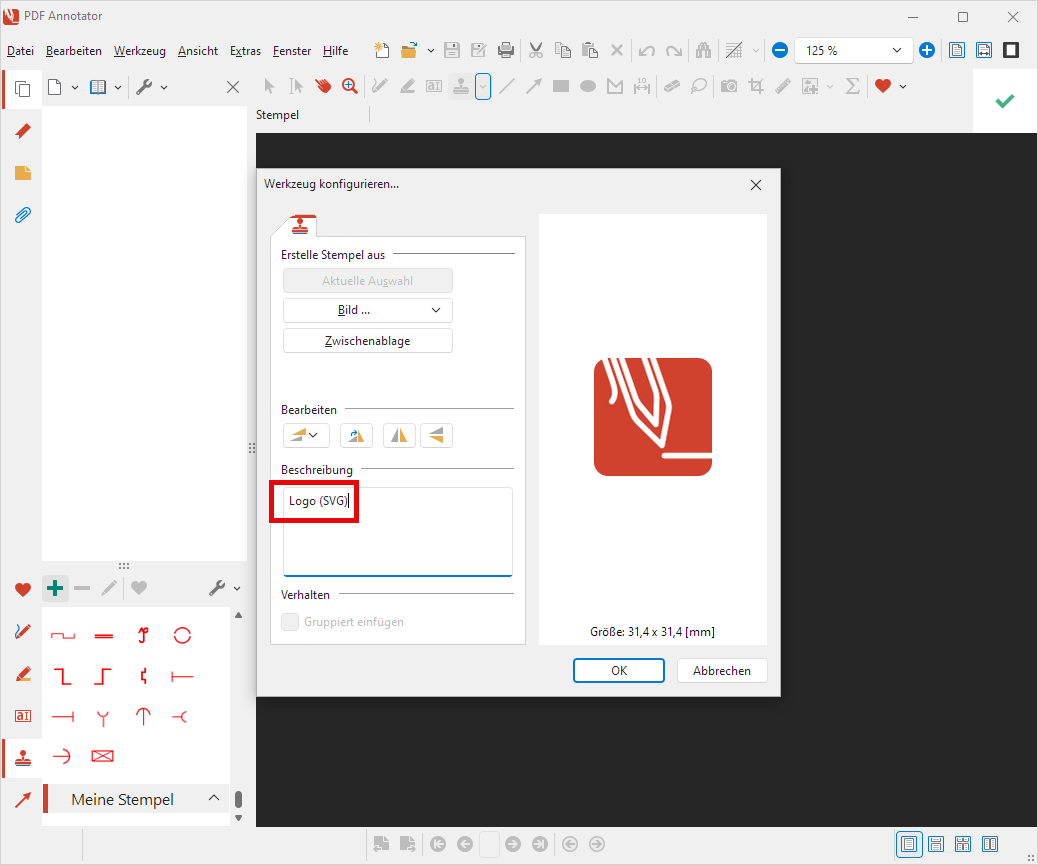
Es öffnet sich das Fenster Werkzeug konfigurieren. Unter Erstelle Stempel aus klicken wir auf den Schalter Bild... und wählen im Menü Aus Datei....
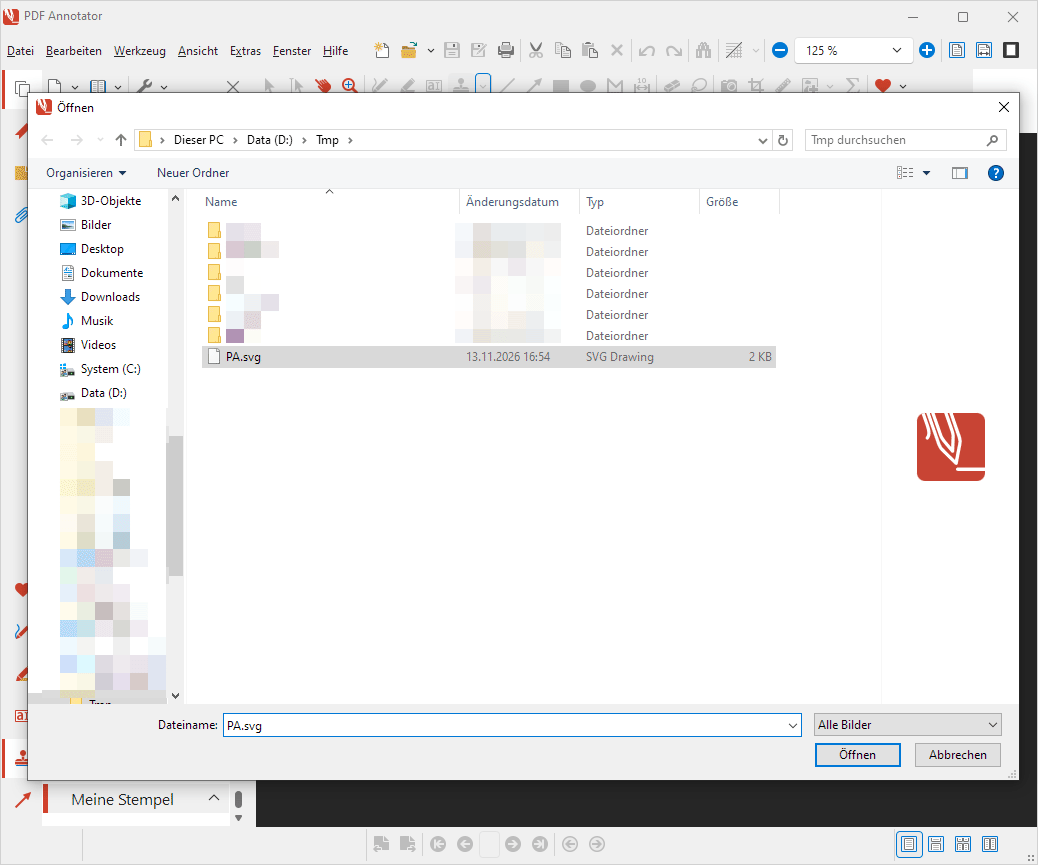
Im Öffnen-Dialog navigieren wir zu unserer SVG-Datei, wählen sie aus und klicken auf Öffnen. SVG-Dateien werden dabei, wie alle anderen unterstützten Formate, unter dem Dateityp Alle Bilder angezeigt.
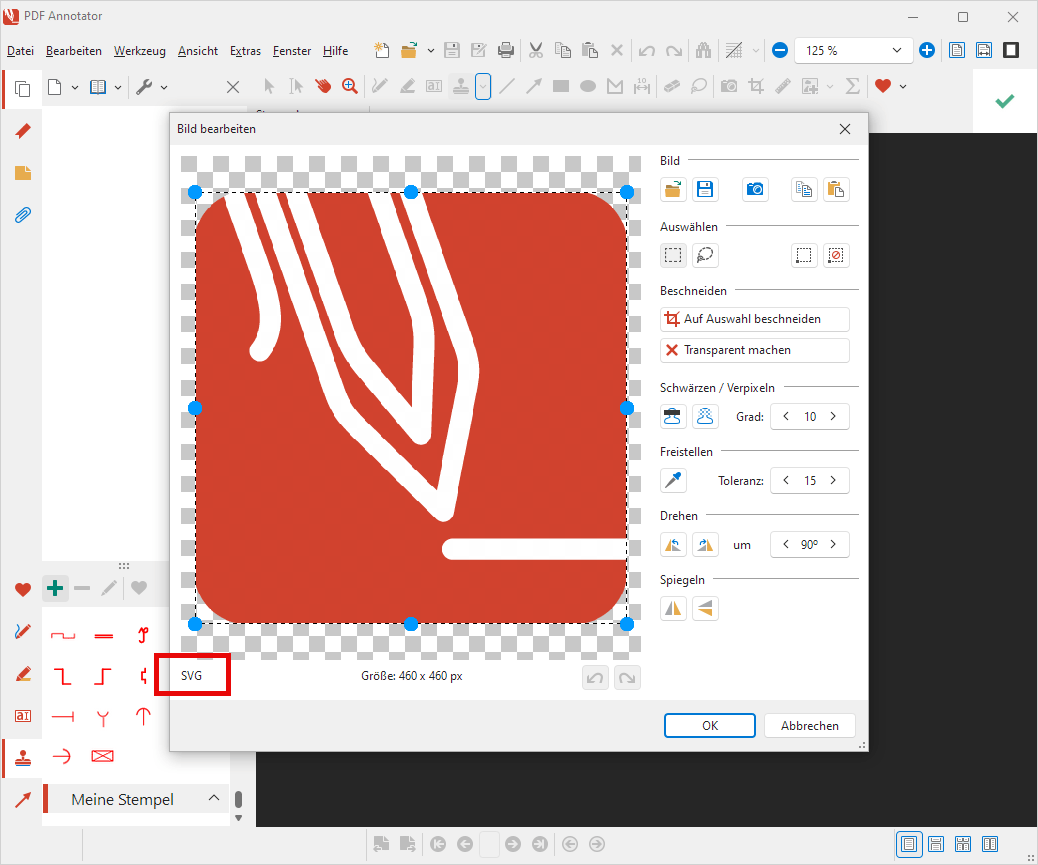
PDF Annotator zeigt die gewählte Datei nun im Fenster Bild bearbeiten an. Unten links erkennen Sie am Hinweis SVG, dass es sich um eine Vektorgrafik handelt.
Da wir die Grafik unverändert verwenden möchten, klicken wir gleich auf OK.
Zurück im Fenster Werkzeug konfigurieren sehen wir rechts die Vorschau unseres neuen Stempels. Unter Beschreibung geben wir noch einen Text ein, zum Beispiel "Logo (SVG)". Die Beschreibung erscheint später in der Stempel-Toolbox beim Überfahren mit der Maus. Dann klicken wir auf OK.
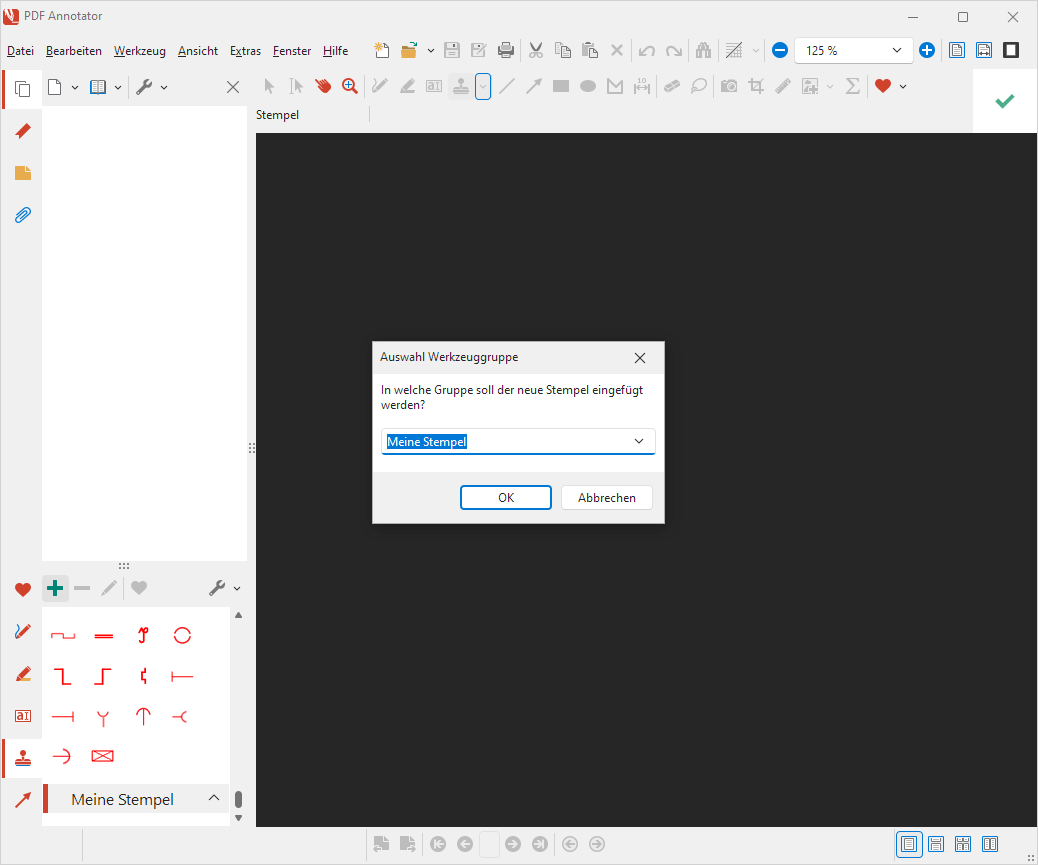
Zum Schluss fragt PDF Annotator im Fenster Auswahl Werkzeuggruppe, in welche Gruppe der neue Stempel eingefügt werden soll. Wir wählen unsere eigene Gruppe "Meine Stempel" und bestätigen mit OK.
Der neue Vektor-Stempel steht jetzt in der Stempel-Toolbox zur Verfügung.
Den Unterschied selbst sehen
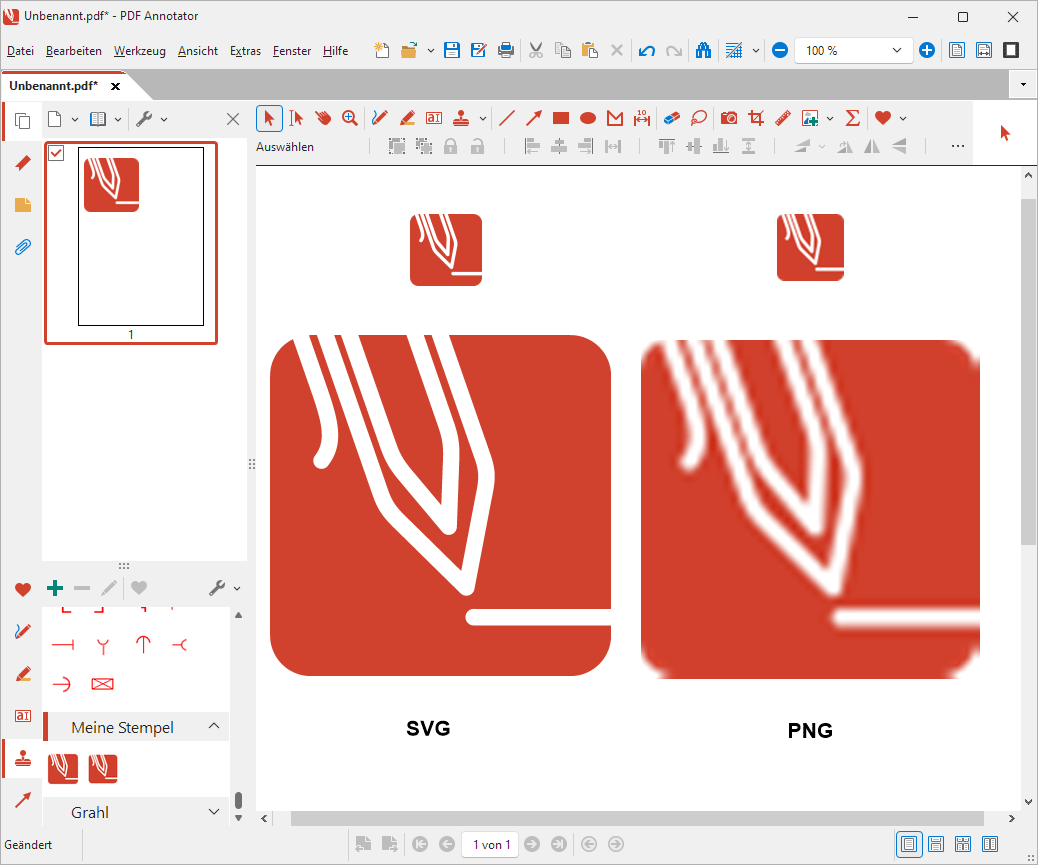
Probieren wir den neuen Stempel gleich aus! Wir wählen ihn in der Toolbox aus und klicken in ein Dokument, um ihn dort anzubringen. Zum Vergleich bringen wir daneben einen Stempel an, den wir aus demselben Logo als PNG-Datei erstellt haben. In der normalen Größe, oben im Bild, sehen beide Stempel gleich aus.
Nun wechseln wir zum Auswählen-Werkzeug und ziehen beide Stempel an einer Ecke deutlich größer. Der Unterschied ist sofort sichtbar: Der Stempel aus der SVG-Datei (links) bleibt gestochen scharf, der Stempel aus der PNG-Datei (rechts) wird dagegen unscharf und verschwommen.
Das gilt übrigens nicht nur beim Vergrößern auf dem Dokument, sondern auch beim Hineinzoomen und beim Drucken: Ein Vektor-Stempel wird immer in der bestmöglichen Qualität dargestellt.