
So verwenden Sie bei "Drucken in PDF Annotator" eine Hintergrundvorlage
"Drucken in PDF Annotator" mit Hintergrundvorlage (z.B. Briefpapier)
Mit der Funktion Drucken in PDF Annotator lassen sich Dokumente aus nahezu jeder Windows-Anwendung direkt in PDF Annotator übernehmen. In Kombination mit Hintergrundvorlagen (z. B. Briefpapier, Reports oder Notizseiten) entstehen so in wenigen Schritten professionell gestaltete PDFs.
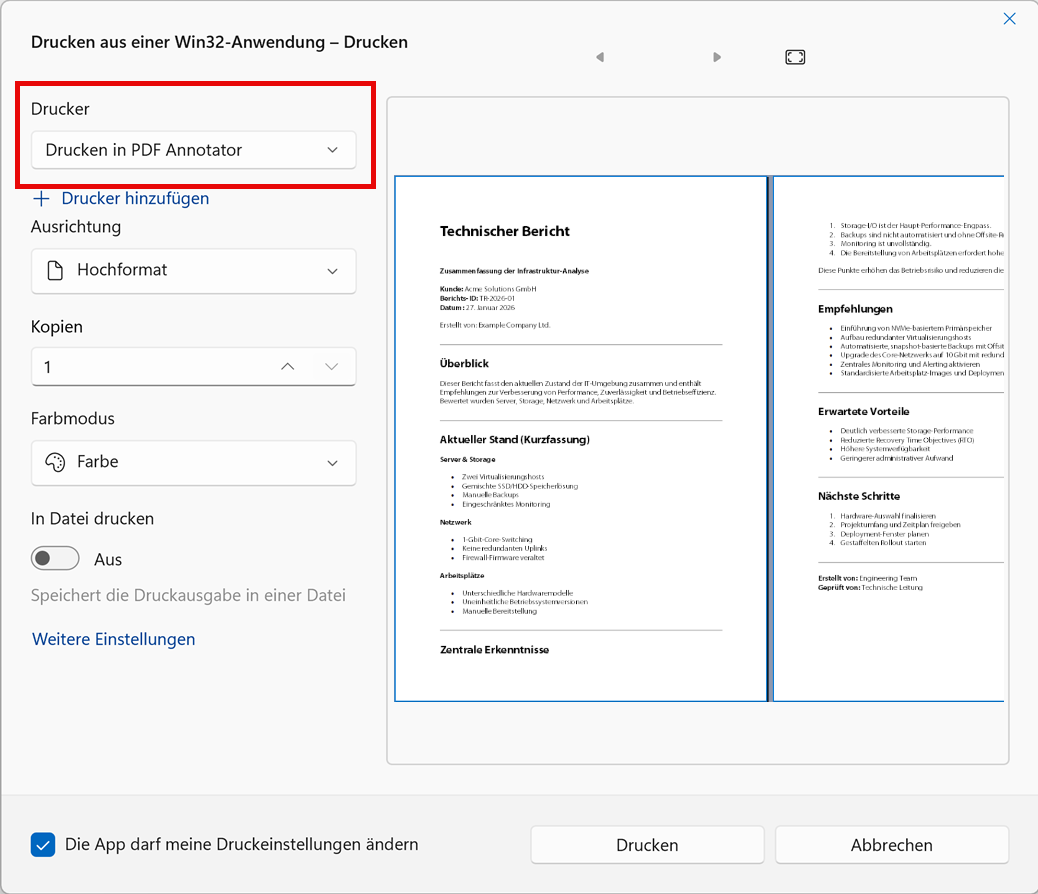
Schritt 1: In PDF Annotator drucken
Öffnen Sie Ihr Dokument in der gewünschten Anwendung (z. B. Textverarbeitung, Tabellenkalkulation, Browser, Texteditor) und wählen Sie Drucken. Als Drucker wählen Sie Drucken in PDF Annotator aus und starten den Druckvorgang.
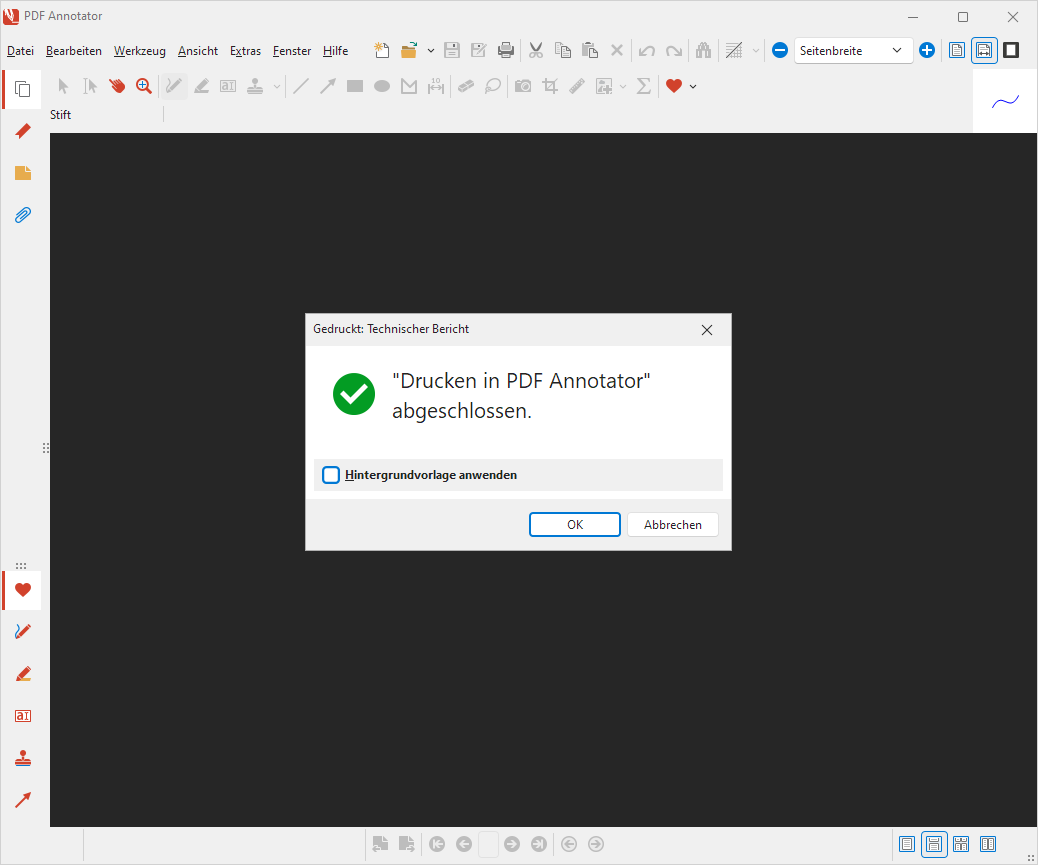
Schritt 2: Druckvorgang abgeschlossen
Warten Sie einen Moment, bis der Druckvorgang abgeschlossen ist. Danach öffnet sich automatisch ein PDF Annotator-Fenster. Darin bestätigt PDF Annotator den erfolgreichen Import.
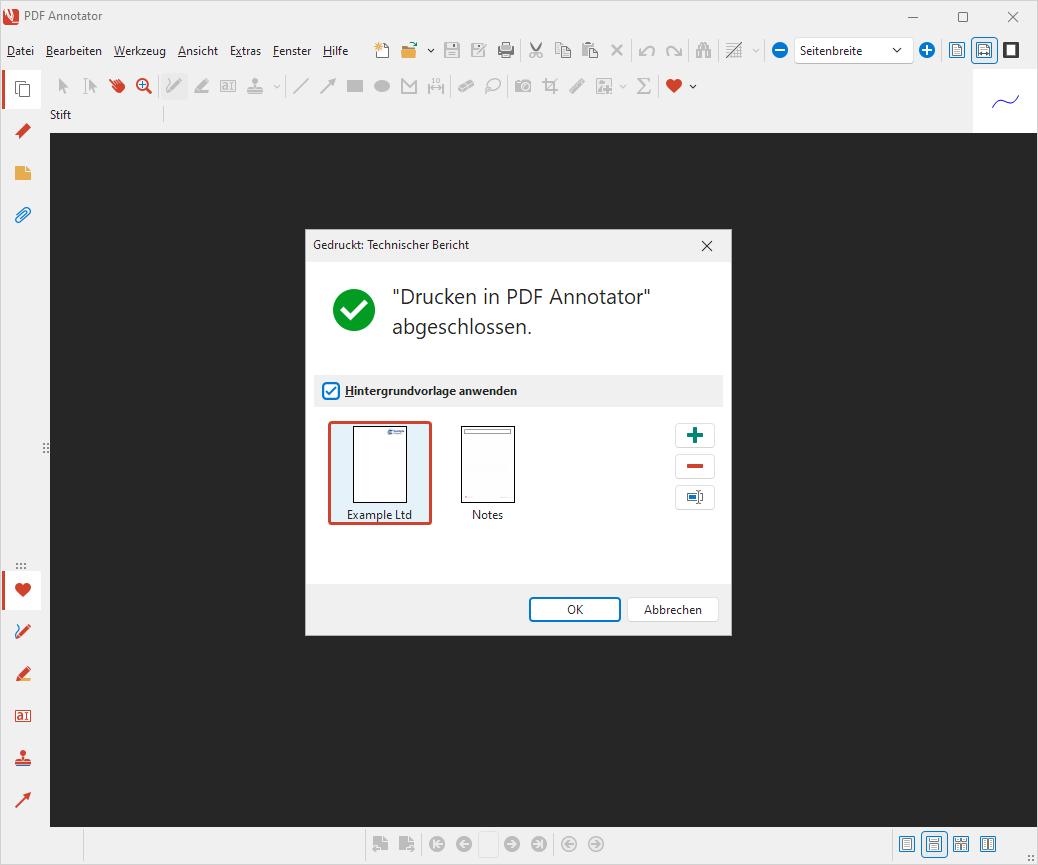
Schritt 3: Hintergrundvorlage auswählen
Aktivieren Sie hier die Option Hintergrundvorlage anwenden, um das Dokument direkt mit einem passenden Hintergrund zu versehen.
Wählen Sie eine vorhandene Hintergrundvorlage aus, z.B. ein Firmen-Briefpapier oder eine Notizseite. Über die Plus-Schaltfläche können Sie jederzeit neue Vorlagen hinzufügen oder bestehende verwalten.
Wie Sie eigene Vorlagen erstellen können, lesen Sie hier: So erstellen Sie eine PDF-Vorlage.
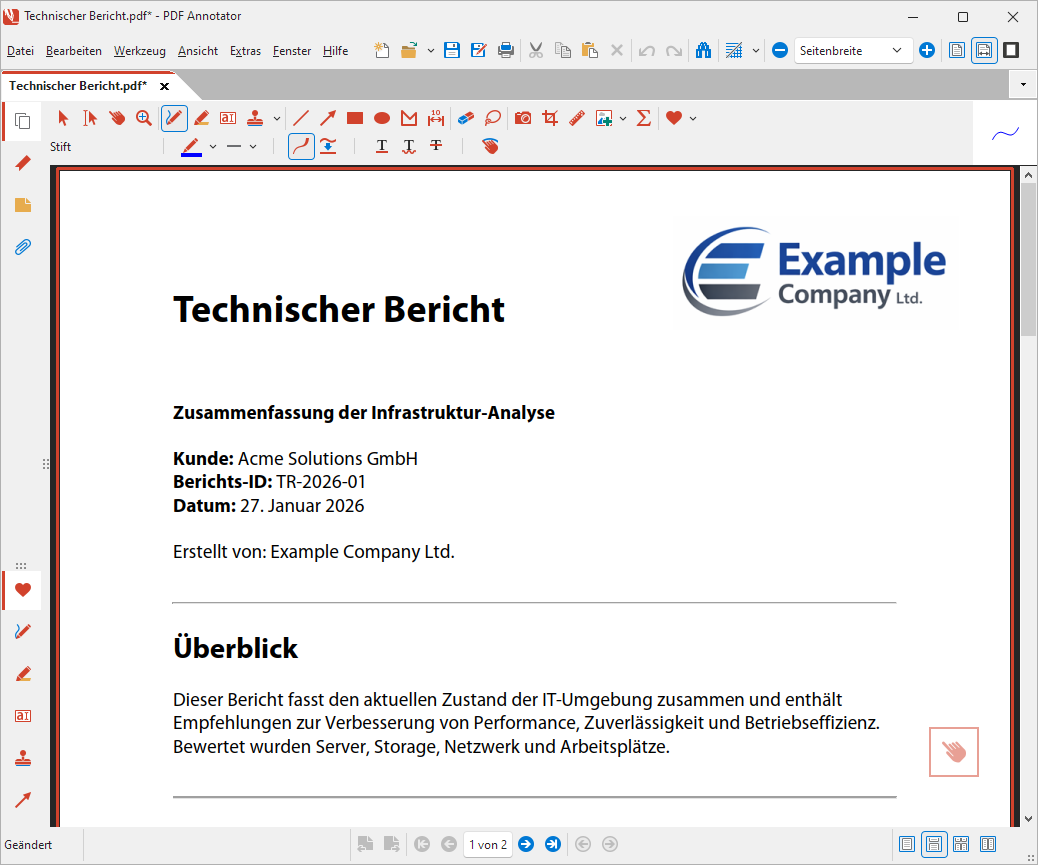
Schritt 4: Ergebnis im Dokument prüfen
Klicken Sie OK, um die Erstellung des gedruckten Dokuments abzuschließen.
Das gedruckte Dokument wird nun mit der gewählten Hintergrundvorlage kombiniert. Das neue Dokument kann wie gewohnt annotiert oder weiterbearbeitet werden.
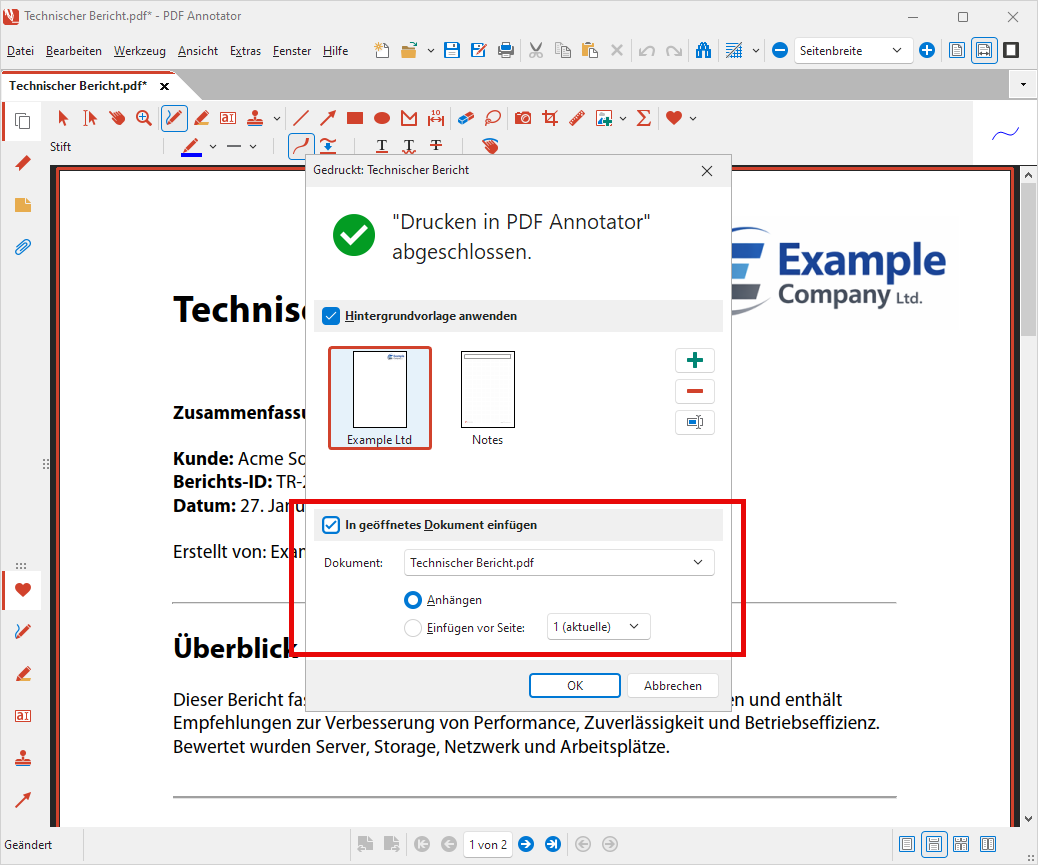
Schritt 5: In bestehendes Dokument einfügen (optional)
Optional können Sie das neue Dokument an ein bereits geöffnetes PDF anhängen oder vor einer bestimmten Seite einfügen – ideal für Berichte, die aus mehreren Quellen zusammengestellt werden.
Setzen Sie dazu den Haken bei In geöffnetes Dokument einfügen und wählen Sie das gewünschte Ziel aus.
Fazit
Mit Drucken in PDF Annotator und Hintergrundvorlagen erstellen Sie aus beliebigen Anwendungen im Handumdrehen einheitlich gestaltete PDFs.
Besonders für Berichte, Angebote oder technische Dokumentationen spart diese Funktion Zeit und sorgt für ein professionelles Erscheinungsbild – ganz ohne Nachbearbeitung in externen Tools.
Übrigens: Wie Sie PDF-Vorlagen auch für neuen (leere) Dokumente verwenden können, erfahren Sie hier:
So verwenden Sie PDF-Vorlagen.