
So duplizieren Sie einen Stempel
Sie möchten einen bestehenden Stempel als Vorlage für einen neuen Stempel verwenden? So geht's!
PDF Annotator bringt eine ganze Reihe an Standard-Stempeln mit, und vermutlich haben Sie auch schon eigene Stempel angelegt. Bestehende Stempel lassen sich nicht direkt bearbeiten. Sie können aber jeden Stempel duplizieren und dabei nach Ihren Wünschen anpassen: Sie bringen den Stempel auf einem Dokument an, verändern oder ergänzen ihn dort bei Bedarf und speichern das Ergebnis als neuen Stempel.
In diesem Beispiel ergänzen wir das Haken-Symbol um den Text "OK" und machen daraus einen neuen Stempel. Es sind nur wenige Schritte erforderlich:
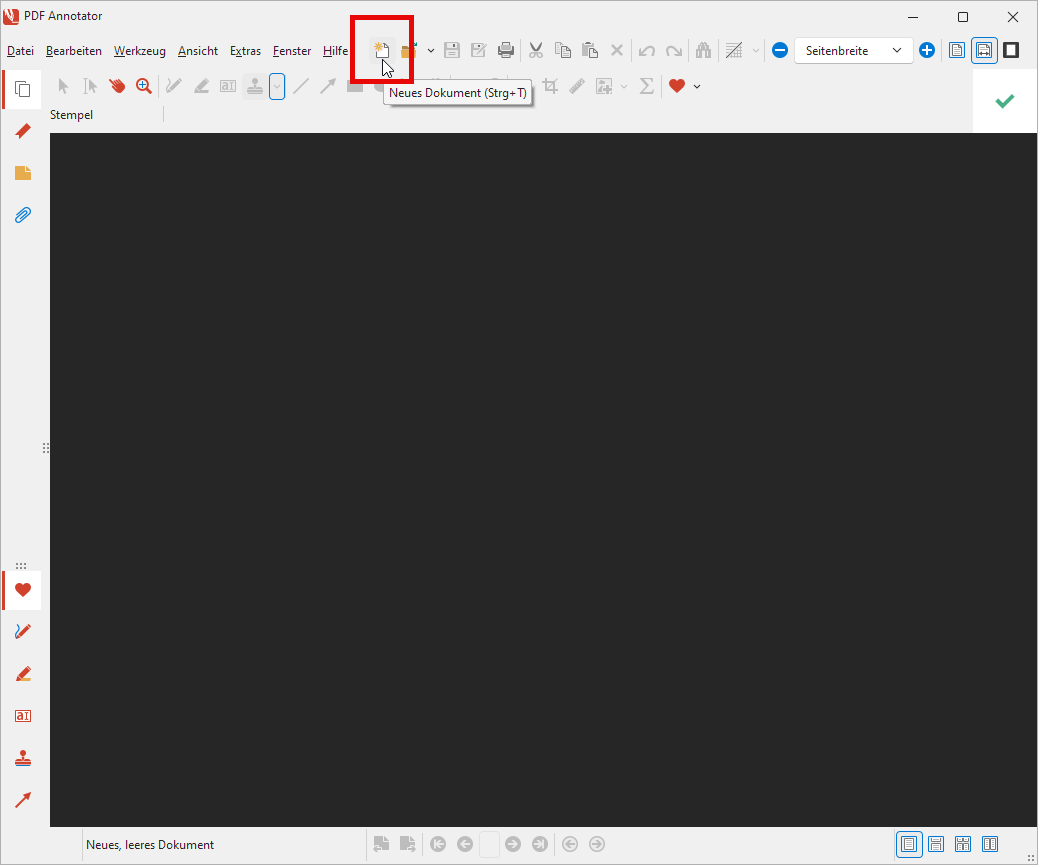
Zuerst klicken wir auf Datei, Neu, um ein leeres, neues Dokument anzulegen, das uns als "Schmierzettel" dienen soll.
Danach öffnen wir die Stempel-Toolbox mit einem Klick auf den Reiter mit dem Stempel-Symbol links unten.
Wir wählen den Stempel, den wir duplizieren möchten, in unserem Fall das Haken-Symbol, und klicken irgendwo in unser Dokument, um den Stempel dort anzubringen.
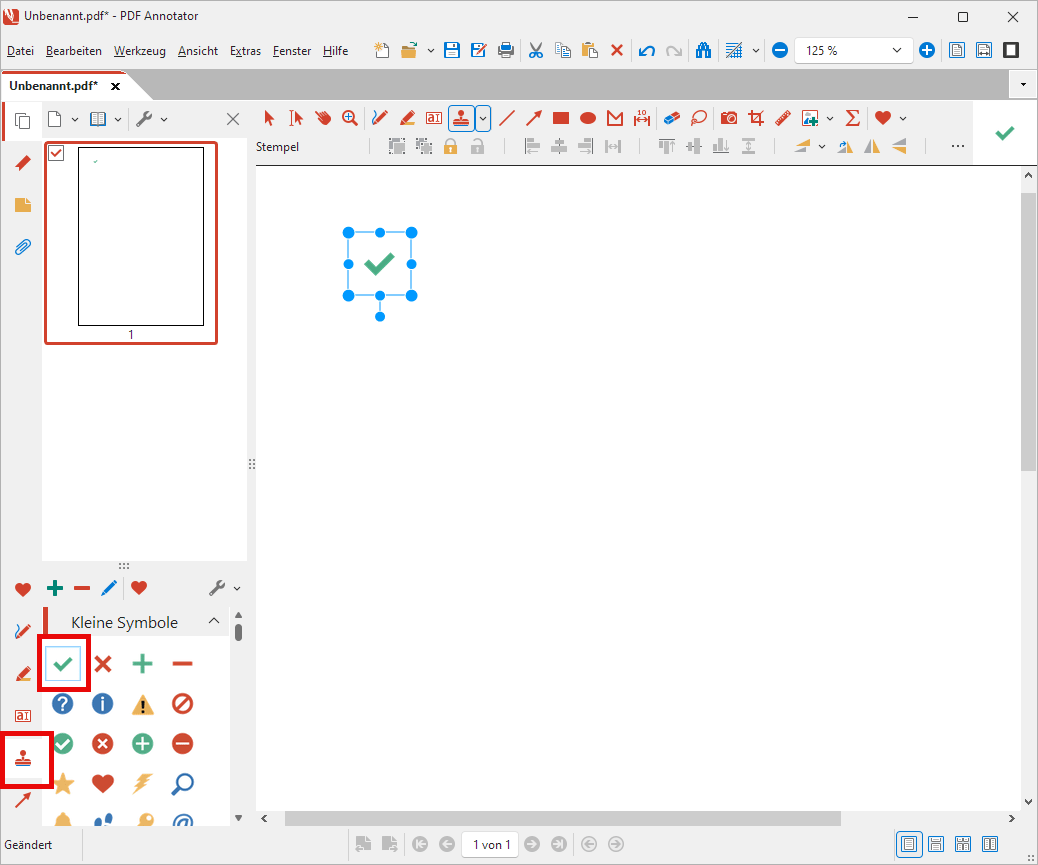
Der Stempel befindet sich jetzt als gewöhnliche Anmerkung auf unserer Seite und kann dort wie jede andere Anmerkung verändert oder um weitere Anmerkungen ergänzt werden. Möchten Sie den Stempel unverändert duplizieren, können Sie diesen Schritt überspringen.
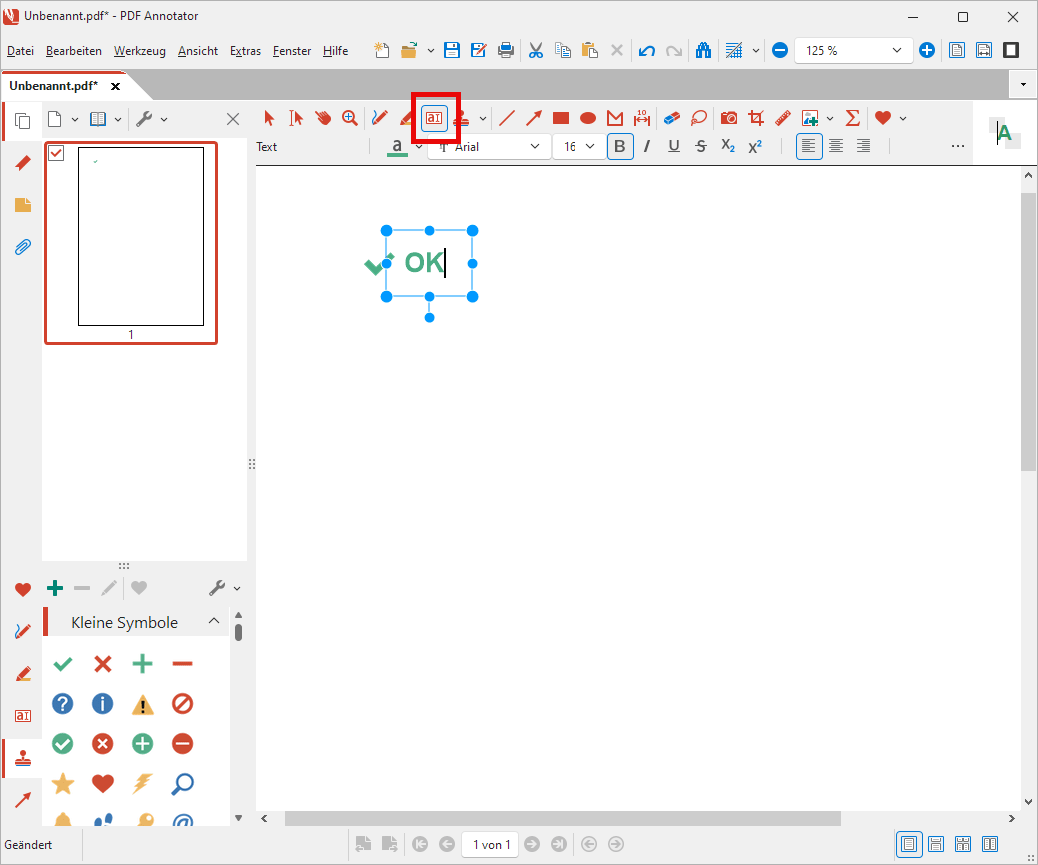
In unserem Beispiel wählen wir das Text-Werkzeug, klicken rechts neben das Haken-Symbol und schreiben dort den Text "OK". Schriftart, Größe und Farbe können Sie dabei nach Belieben anpassen. Ein Tipp: Im erweiterten Farbwähler gibt es eine "Pipette" mit der wir den Grünton des Haken-Symbols aufnehmen können.
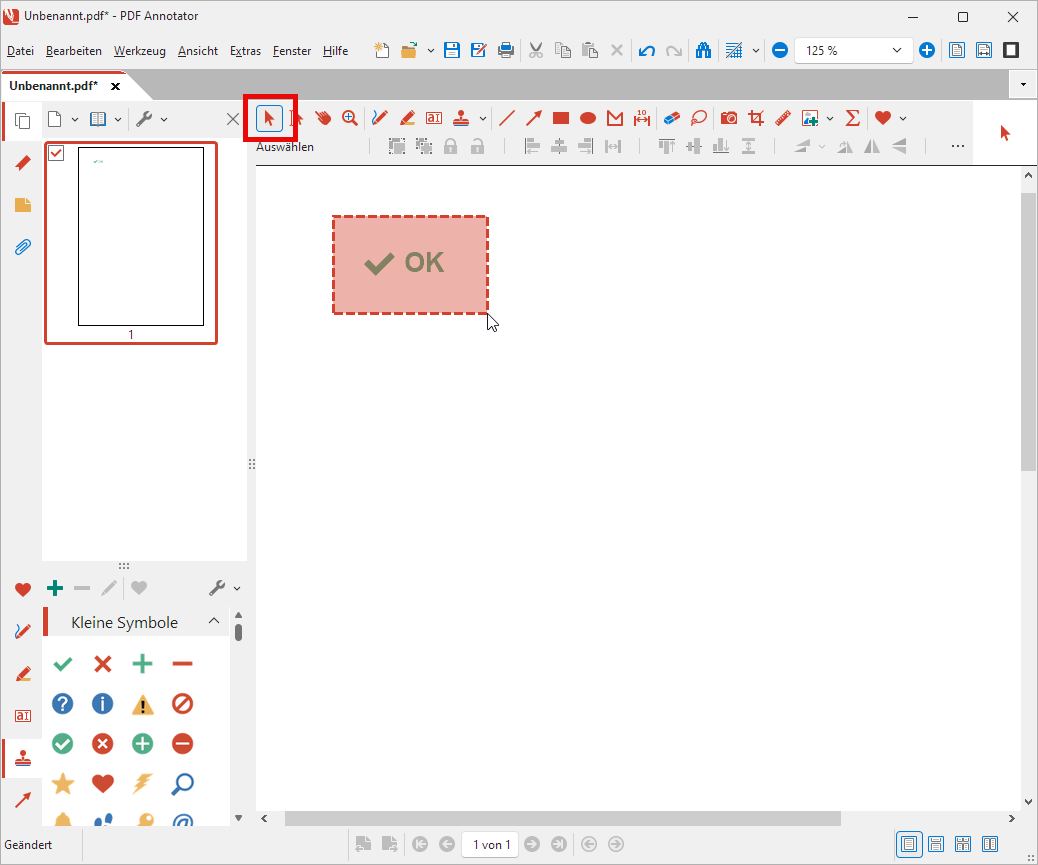
Nun schalten wir zum Auswählen-Werkzeug und ziehen mit gedrückter Maustaste einen Rahmen um das Haken-Symbol und den Text, sodass beide Anmerkungen ausgewählt sind.
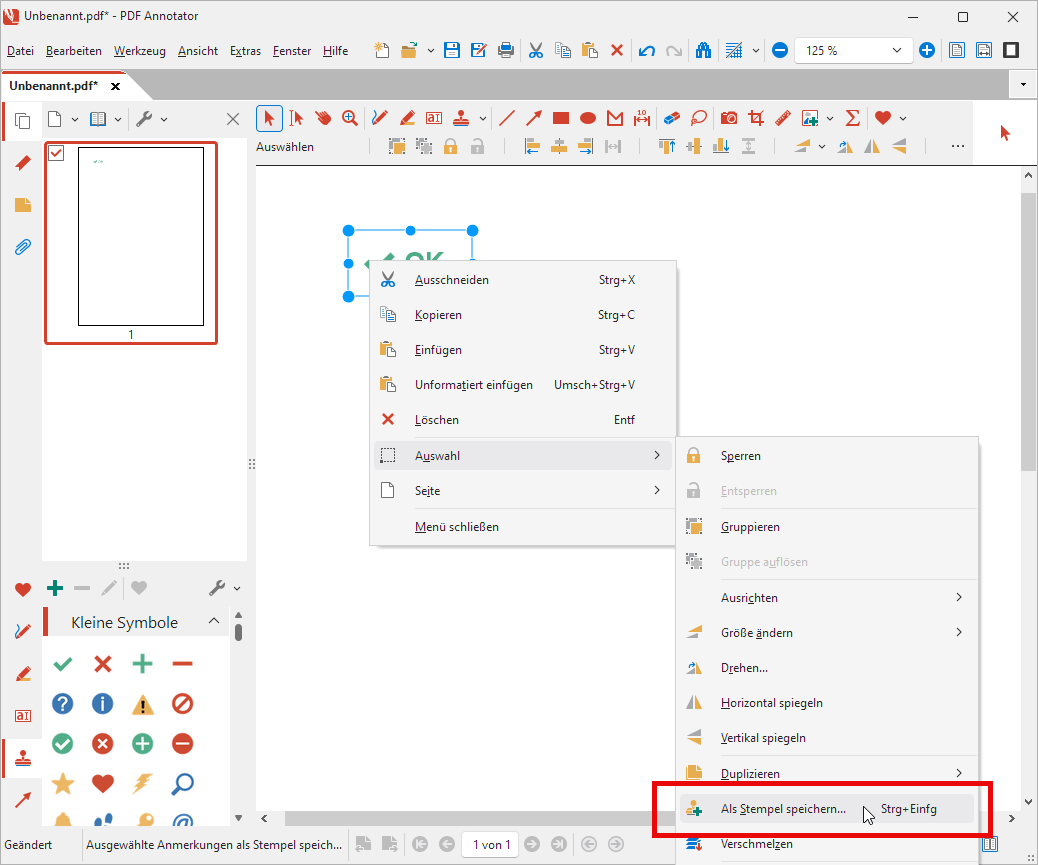
Mit der rechten Maustaste klicken wir auf die Auswahl, um das Kontextmenü zu öffnen. Im Menü wählen wir Auswahl, Als Stempel speichern.
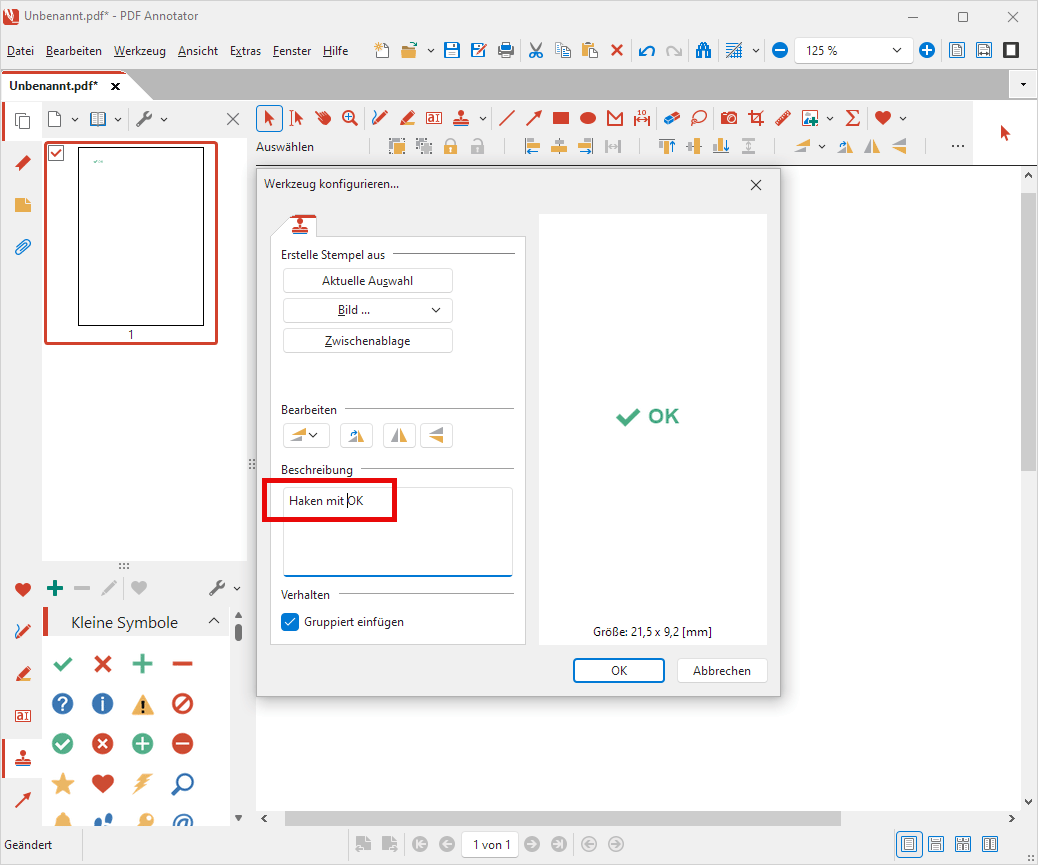
Es öffnet sich das Fenster Werkzeug konfigurieren, in dem Sie noch eine Beschreibung für den neuen Stempel eingeben können, zum Beispiel "Haken mit OK".
Die Beschreibung erscheint später in der Stempel-Toolbox beim Überfahren mit der Maus, damit Sie das Original und den neuen Stempel auseinanderhalten können.
Ein Klick auf OK, und der neue Stempel ist jetzt zusätzlich zum ursprünglichen Haken-Symbol in der Stempel-Toolbox verfügbar. Wie alle anderen Stempel können Sie ihn mit einem einzigen Klick auf jedem Dokument anbringen.
Das "Schmierzettel"-Dokument können Sie anschließend ohne zu speichern schließen.